
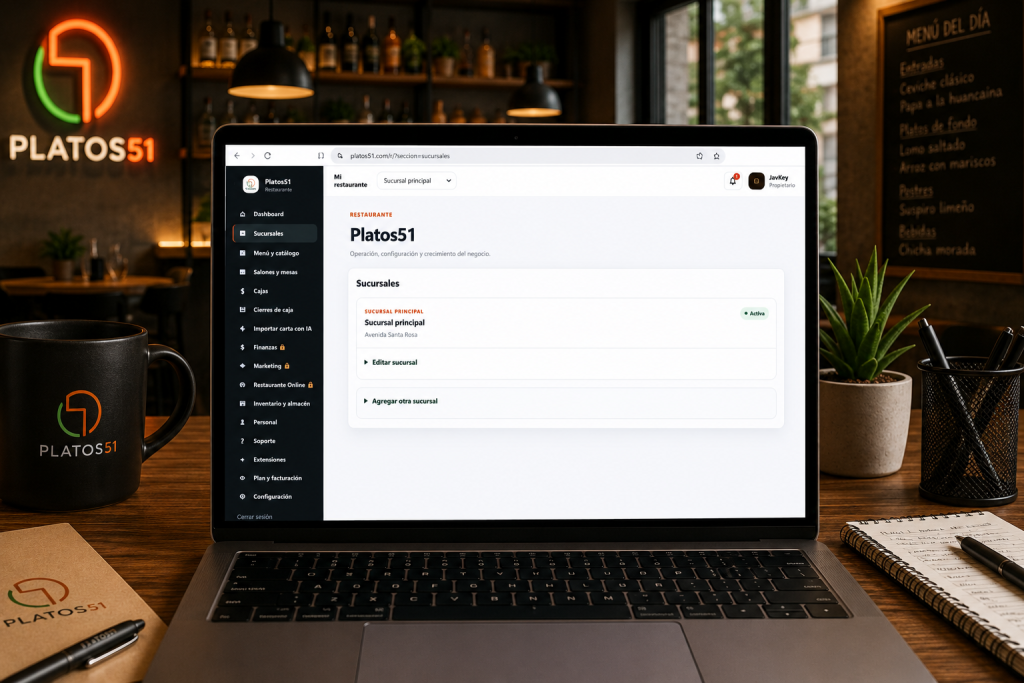
Cómo crear y administrar sucursales en Platos51
Cómo crear y administrar sucursales en Platos51
En Platos51, una sucursal representa cada local físico desde el cual opera tu restaurante.
Cada sucursal puede administrar de manera independiente sus mesas, pedidos, cajas, personal, inventario, precios y reportes, sin perder el control general del negocio.
1. Ingresa a la sección Sucursales
Desde el panel principal de tu restaurante:
- Inicia sesión en Platos51.
- Abre el menú lateral.
- Selecciona Sucursales.
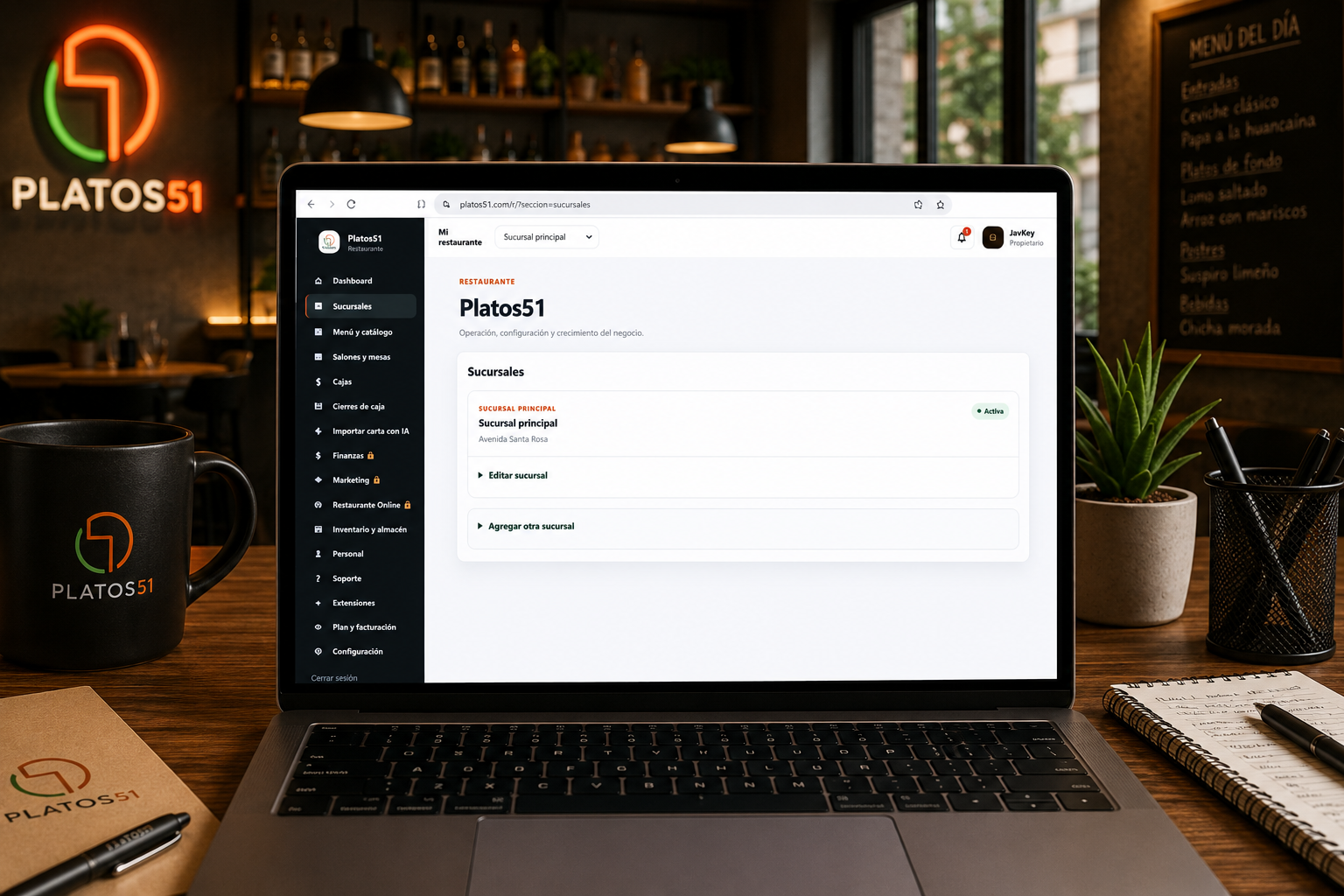
- Verás la sucursal principal y los locales adicionales registrados.
La sucursal principal se crea durante la configuración inicial del restaurante.
2. Revisa la sucursal principal
La primera sucursal aparece identificada como:
Sucursal principal
Esta sucursal funciona como la sede inicial del restaurante y puede incluir:
- Nombre del local.
- Dirección.
- Teléfono.
- Horarios de atención.
- Estado de actividad.
- Datos fiscales.
- Configuración operativa.
Cuando una sucursal aparece con el estado Activa, significa que puede utilizarse normalmente dentro de la plataforma.
3. Edita una sucursal existente
Para modificar la información de una sucursal:
- Ubica la sucursal que deseas actualizar.
- Selecciona Editar sucursal.
- Modifica los datos necesarios.
- Guarda los cambios.
Puedes actualizar información como:
- Nombre de la sucursal.
- Dirección del local.
- Teléfono.
- Correo de contacto.
- Horarios.
- Estado.
- Ubicación.
- Datos operativos.
Utiliza nombres fáciles de reconocer, especialmente cuando el restaurante tiene varios locales.
Por ejemplo:
- Sucursal Miraflores.
- Sucursal San Isidro.
- Sucursal Centro.
- Sucursal Norte.
- Sede Principal.
4. Agrega una nueva sucursal
Para registrar un nuevo local:
- Selecciona Agregar otra sucursal.
- Escribe el nombre del local.
- Registra su dirección.
- Completa los datos de contacto.
- Configura la ubicación.
- Define sus horarios.
- Guarda la nueva sucursal.
Después de crearla, aparecerá disponible en el selector ubicado en la parte superior de la plataforma.
La cantidad de sucursales permitidas puede depender del plan contratado por el restaurante.
5. Utiliza el selector de sucursal
En la parte superior del panel encontrarás el selector de sucursal.
Este selector permite cambiar rápidamente entre los diferentes locales registrados.
Al seleccionar una sucursal, Platos51 mostrará la información correspondiente a ese local, por ejemplo:
- Salones y mesas.
- Pedidos.
- Cajas.
- Personal asignado.
- Inventario.
- Precios.
- Configuración.
- Reportes.
Antes de realizar cambios, verifica siempre que hayas seleccionado la sucursal correcta.
6. Configura cada sucursal por separado
Después de crear una sucursal, debes completar su configuración operativa.
En cada local revisa:
- Salones y mesas.
- Caja principal.
- Métodos de pago.
- Personal asignado.
- Horarios de atención.
- Inventario y almacén.
- Precios de productos.
- Restaurante online.
- Impresoras y estaciones de preparación.
Aunque los productos pueden pertenecer al mismo restaurante, algunos datos pueden variar según la sucursal.
Por ejemplo:
- Precio de venta.
- Disponibilidad.
- Cantidad en inventario.
- Horario.
- Personal.
- Método de entrega.
- Cuenta bancaria o medio de pago.
7. Asigna personal a la sucursal correcta
Cada integrante del equipo debe estar relacionado con la sucursal donde trabaja.
Puedes asignar:
- Administradores.
- Cajeros.
- Meseros.
- Cocineros.
- Personal de apoyo.
Esto permite controlar qué información y operaciones puede visualizar cada usuario.
Un trabajador puede estar asignado a una o varias sucursales, según los permisos definidos por el propietario o administrador.
8. Organiza cajas y cierres por local
Cada sucursal puede tener una o varias cajas.
Los movimientos de caja se registran según el local seleccionado:
- Apertura de caja.
- Ventas.
- Ingresos.
- Retiros.
- Egresos.
- Propinas.
- Cierre de caja.
- Diferencias de efectivo.
Esto permite revisar el rendimiento financiero de cada sucursal por separado.
9. Administra inventario por sucursal
El inventario debe corresponder al almacén o local donde se encuentran físicamente los productos e insumos.
Cada sucursal puede tener:
- Stock independiente.
- Almacenes propios.
- Entradas y salidas.
- Mermas.
- Transferencias.
- Alertas de stock.
- Costos y movimientos.
Evita registrar todo el inventario en una sola sucursal cuando los productos están distribuidos entre varios locales.
10. Activa o desactiva una sucursal
Cuando un local deja de operar temporal o permanentemente, puede marcarse como inactivo.
Una sucursal inactiva:
- No debería recibir nuevos pedidos.
- No debería aparecer como disponible para operar.
- Conserva su información histórica.
- Mantiene sus reportes y movimientos anteriores.
No elimines una sucursal con operaciones registradas, salvo que estés seguro de que ya no necesitarás consultar su historial.
11. Recomendaciones para administrar varias sucursales
Para mantener una operación ordenada:
- Usa nombres claros para cada local.
- Verifica la sucursal seleccionada antes de registrar cambios.
- Asigna correctamente al personal.
- Configura cajas independientes.
- Revisa inventarios por local.
- Mantén actualizados los horarios.
- Supervisa reportes individuales y consolidados.
- Desactiva los locales que ya no estén operativos.
12. Verificación final
Antes de comenzar a operar con una nueva sucursal, confirma que tenga configurados:
- Nombre y dirección.
- Estado activo.
- Horarios.
- Salones y mesas.
- Caja.
- Métodos de pago.
- Personal.
- Menú y precios.
- Inventario.
- Estaciones de cocina.
- Restaurante online, cuando corresponda.
Una vez completados estos pasos, la sucursal estará preparada para recibir pedidos y registrar operaciones.
Próximo paso
Continúa con la guía:
Personal, Roles y Permisos en Platos51
En ese artículo aprenderás a organizar los ambientes físicos del restaurante, registrar mesas y definir la capacidad de atención de cada una.