
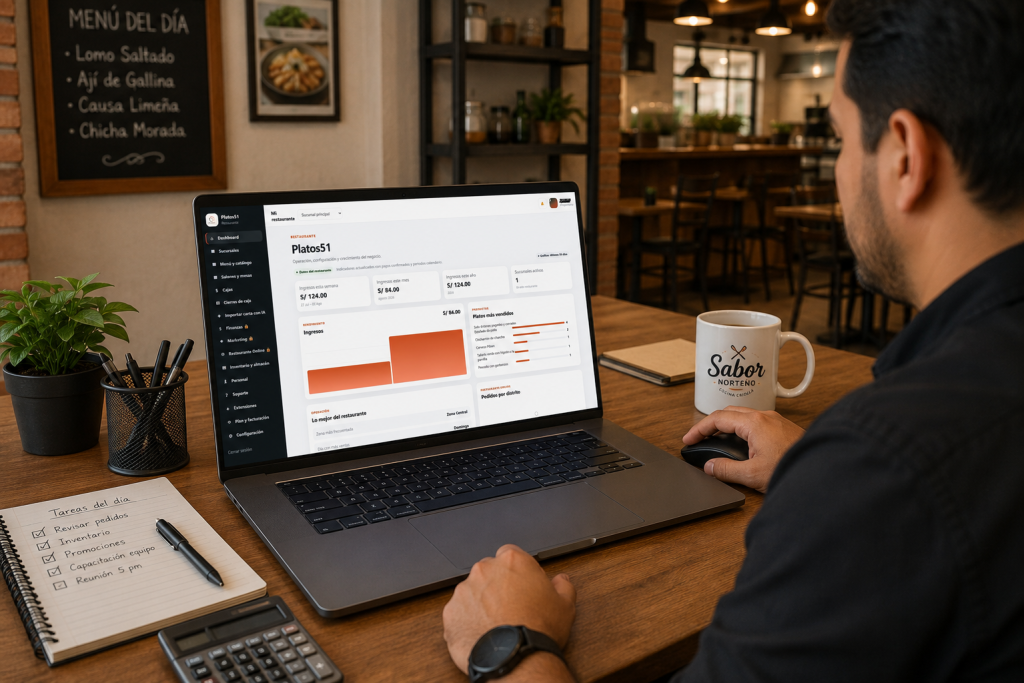
Configura tu restaurante en Platos51
Configura tu restaurante en Platos51
Antes de comenzar a registrar pedidos, atender mesas o recibir ventas en línea, es importante completar la configuración principal de tu restaurante.
Esta información será utilizada en diferentes áreas de Platos51, como Caja y Pagos, Menú y Catálogo, Restaurante Online, comprobantes, reportes y documentos generados por la plataforma.
Recomendación: realiza esta configuración desde una computadora para visualizar cómodamente todas las opciones.
1. Ingresa a la configuración del restaurante
Desde el panel principal de Platos51:
- Inicia sesión en el portal de tu restaurante.
- Abre el menú lateral.
- Ingresa a Administración.
- Selecciona Configuración del restaurante.
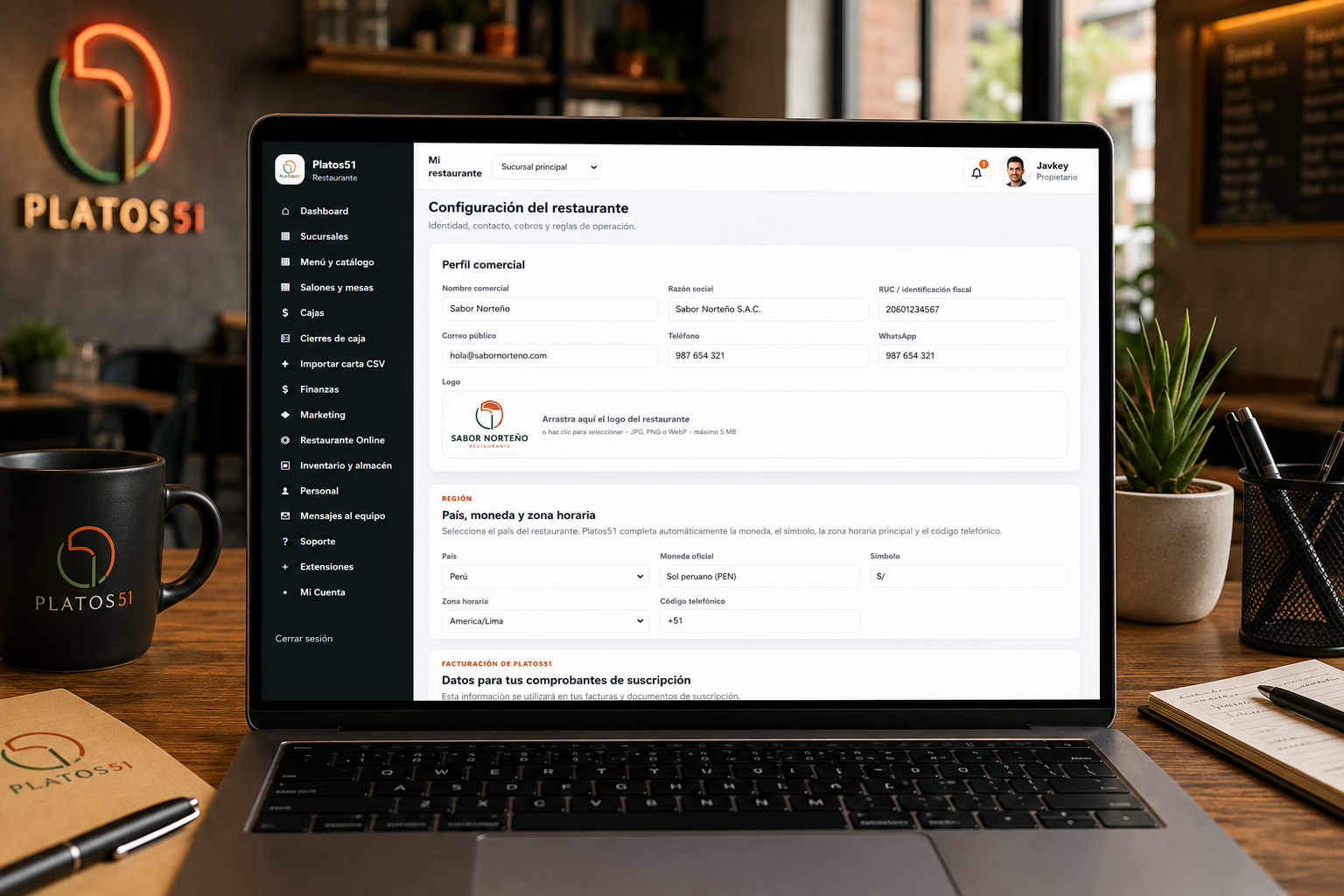
En esta sección encontrarás los datos generales y operativos de tu negocio.
2. Completa los datos generales
Registra la información principal del establecimiento:
- Nombre comercial.
- Razón social, cuando corresponda.
- Número de RUC o identificación tributaria.
- Tipo de negocio.
- Teléfono.
- WhatsApp.
- Correo electrónico.
- Dirección del establecimiento.
- País, región, provincia y distrito.
- Moneda utilizada por el restaurante.
El nombre comercial es el que podrá mostrarse en comprobantes, pedidos, documentos internos y en la página pública del restaurante.
Verifica que los datos estén correctamente escritos antes de guardar.
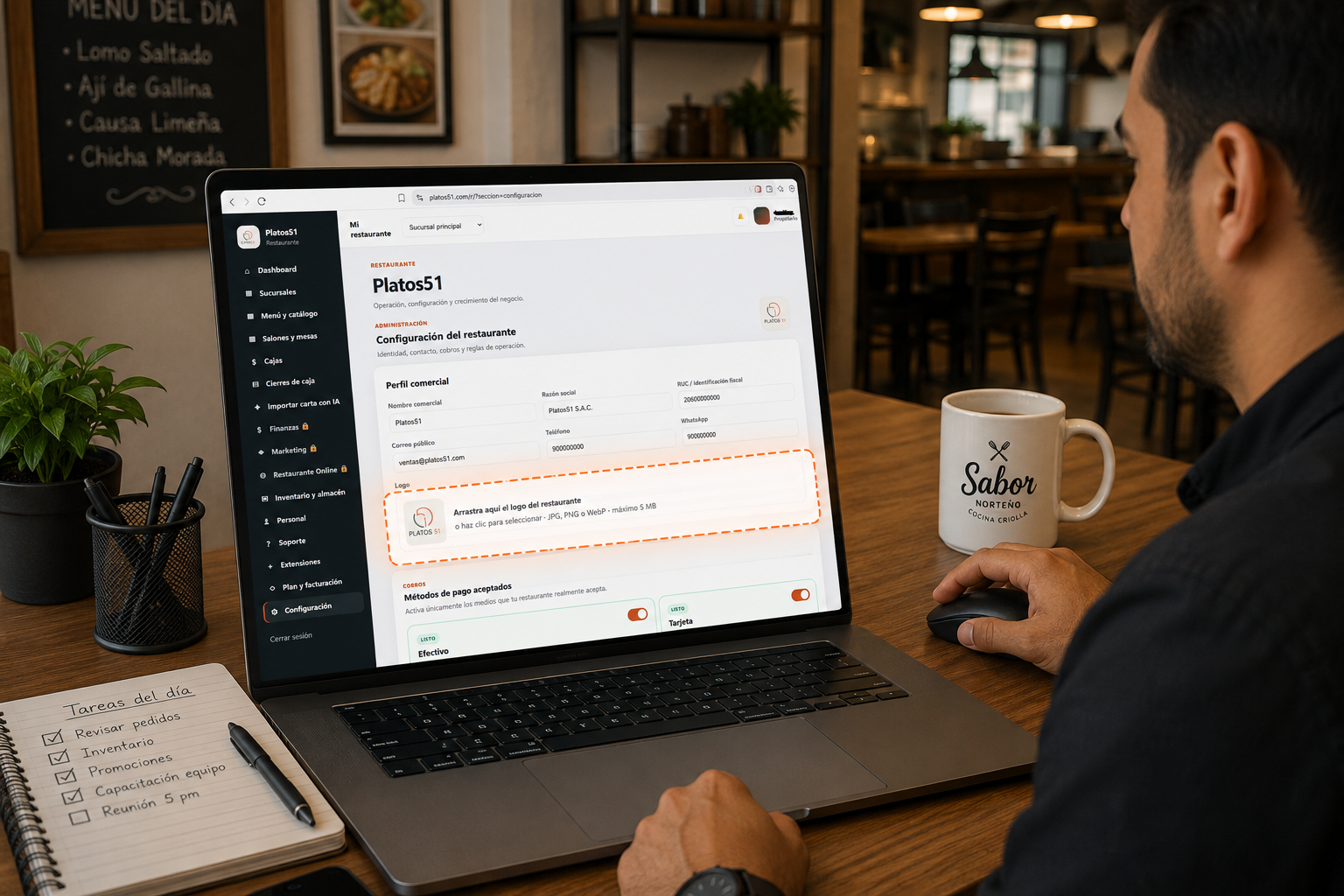
3. Agrega el logotipo y la identidad del restaurante
Carga el logotipo que representará a tu negocio dentro de Platos51.
Para obtener un mejor resultado:
- Utiliza una imagen PNG, JPG o WebP.
- Prefiere un logotipo con buena resolución.
- Evita imágenes borrosas o capturas de pantalla.
- Utiliza un fondo transparente cuando sea posible.
- Verifica que el nombre del restaurante sea legible.
El logotipo podrá utilizarse en comprobantes, documentos PDF, restaurante online y otros espacios de la plataforma.
4. Configura tus sucursales
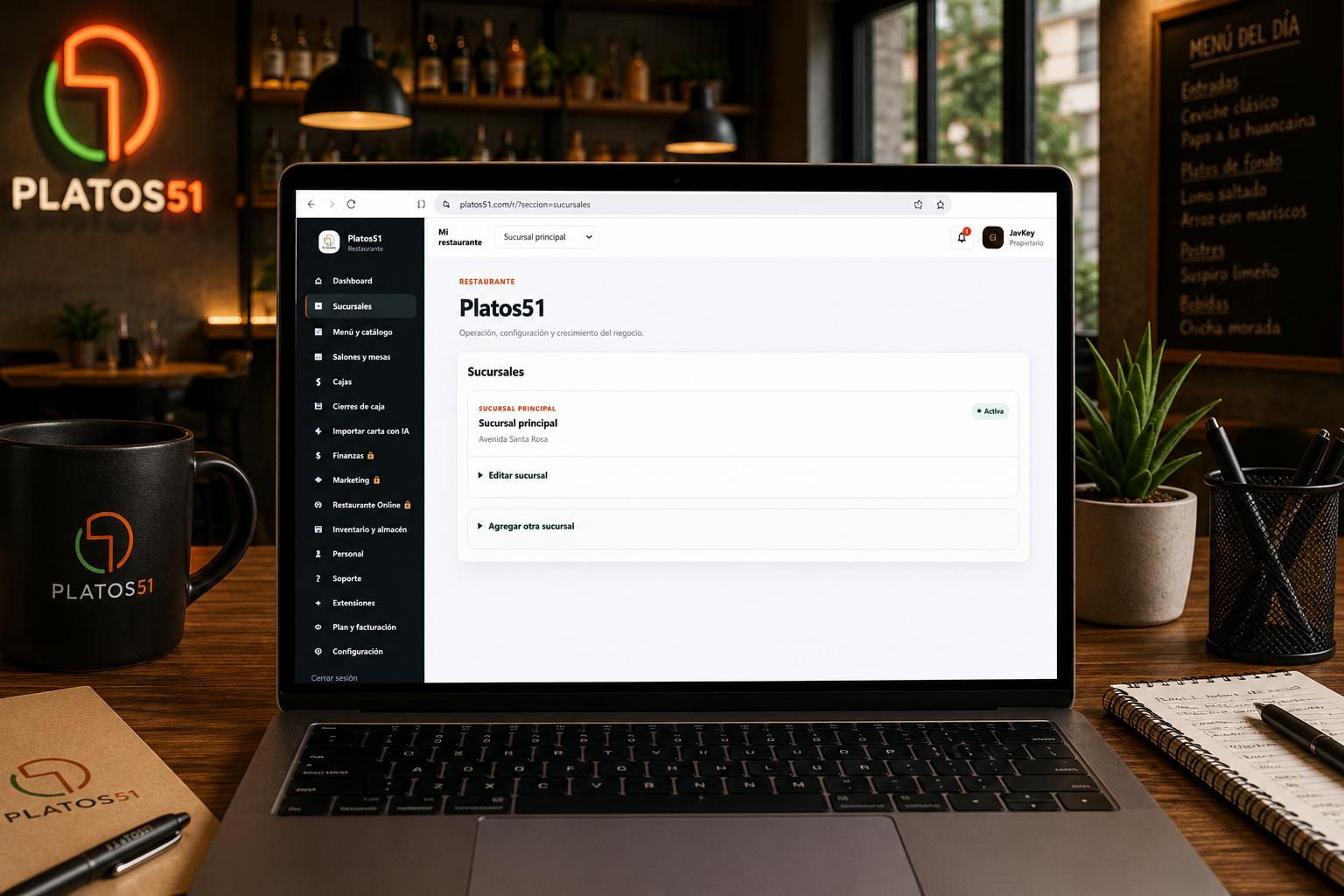
Una sucursal representa cada local físico desde el cual opera el restaurante.
Para agregar una sucursal:
- Ingresa a la sección Sucursales.
- Selecciona Nueva sucursal.
- Escribe el nombre del local.
- Registra su dirección.
- Agrega un teléfono o número de contacto.
- Define la zona horaria y moneda.
- Guarda los cambios.
Puedes utilizar nombres como:
- Sede Principal.
- Miraflores.
- San Isidro.
- Centro.
- Local Norte.
Cada sucursal puede tener su propio equipo, caja, inventario, precios, pedidos y reportes.
No crees varias sucursales para representar ambientes o pisos del mismo local. Los ambientes y mesas se configuran dentro de la sucursal correspondiente.
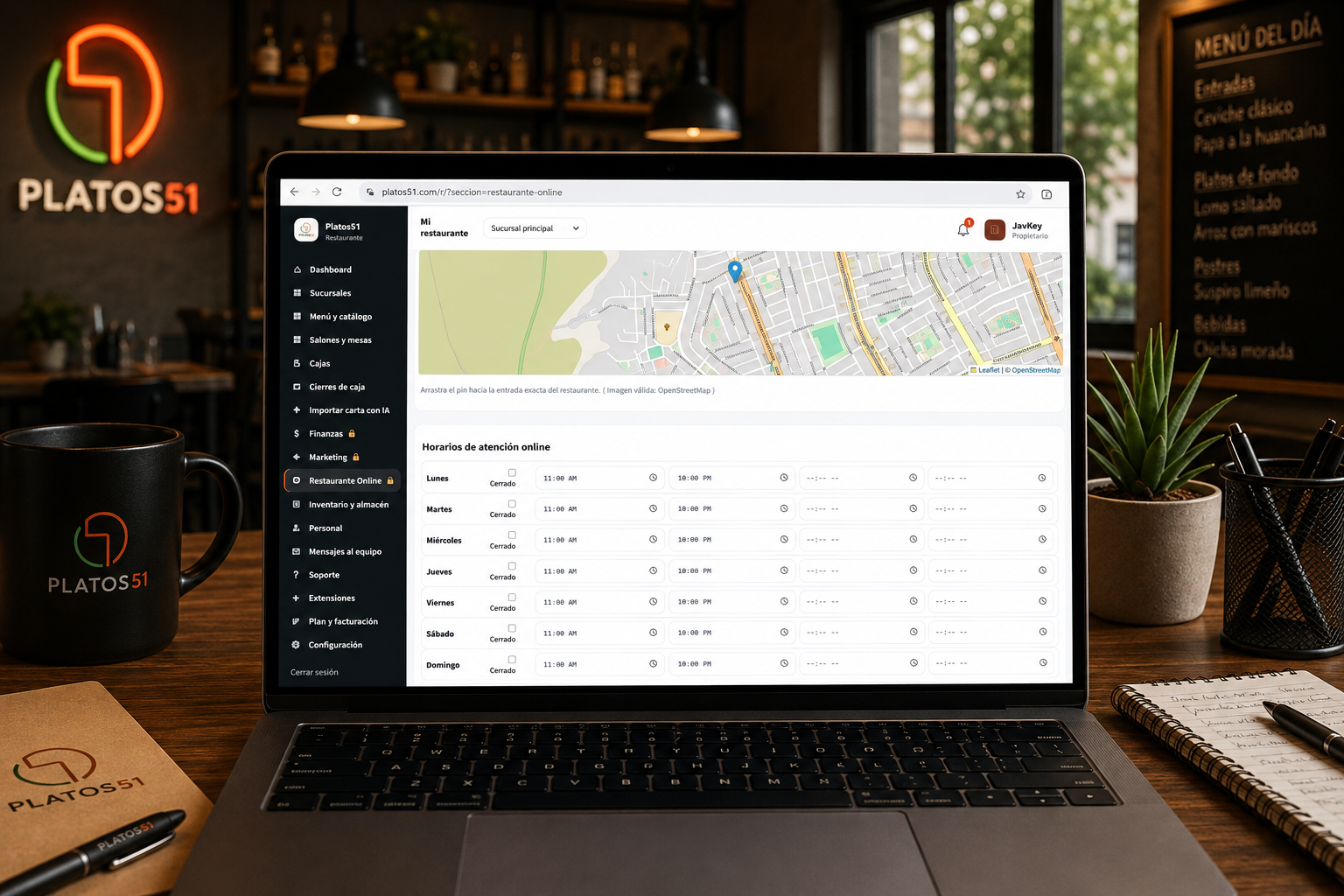
5. Configura los horarios de atención
Establece los días y horarios en los que funciona cada sucursal.
Puedes registrar:
- Hora de apertura.
- Hora de cierre.
- Días de atención.
- Horarios divididos.
- Días sin atención.
- Horarios especiales.
Por ejemplo, un restaurante puede atender:
- Lunes a jueves: 12:00 p. m. a 10:00 p. m.
- Viernes y sábado: 12:00 p. m. a 11:30 p. m.
- Domingo: 11:00 a. m. a 6:00 p. m.
Estos horarios podrán utilizarse para controlar la disponibilidad del restaurante online y comunicar correctamente los horarios a los clientes.
6. Revisa la configuración tributaria
Completa los datos necesarios para los comprobantes y operaciones de caja.
Dependiendo del país y régimen tributario, podrás configurar:
- Porcentaje de impuesto.
- Inclusión o exclusión del impuesto en los precios.
- Moneda.
- Símbolo monetario.
- Datos fiscales.
- Tipos de comprobante disponibles.
- Numeración o series, cuando corresponda.
En Perú, normalmente se utilizará el IGV configurado según la situación tributaria del restaurante.
Antes de emitir comprobantes electrónicos, verifica que la información fiscal coincida con los datos registrados ante la autoridad tributaria correspondiente.
Platos51 organiza la información operativa y fiscal del restaurante. La emisión electrónica puede requerir la configuración adicional de un proveedor autorizado o servicio de facturación.
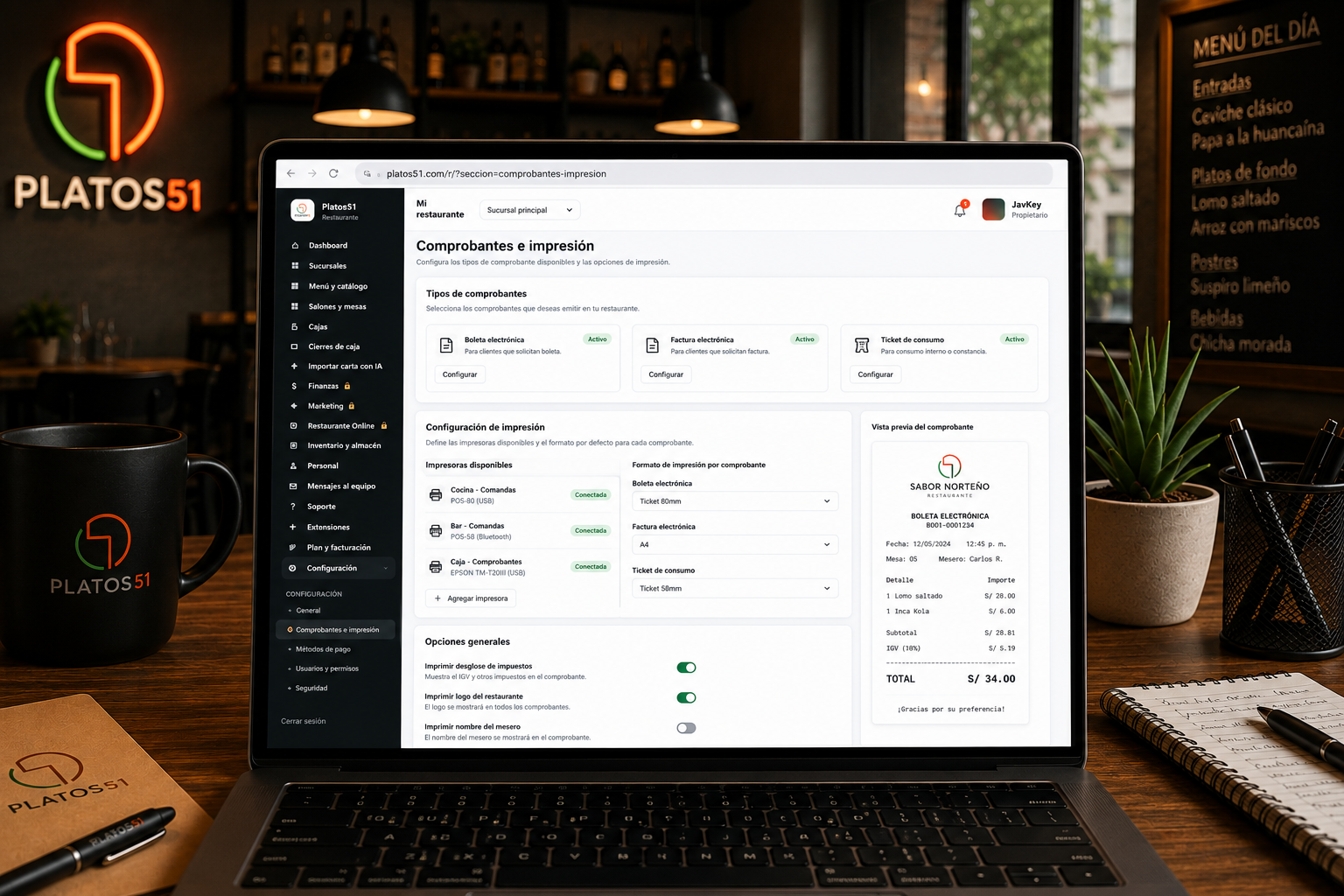
7. Configura los tipos de comprobante
Define qué documentos podrá solicitar el cliente durante el proceso de pago.
Los tipos más habituales son:
Boleta electrónica
Puede solicitar:
- DNI.
- Nombre del cliente.
- Correo electrónico.
- Número de WhatsApp.
- Método de entrega.
Factura electrónica
Debe permitir registrar:
- RUC.
- Razón social.
- Dirección fiscal.
- Correo electrónico.
- Número de WhatsApp.
- Método de entrega.
Ticket de consumo
Puede utilizarse como documento interno o constancia de consumo, según la configuración del restaurante.
Los datos opcionales pueden incluir:
- Nombre del cliente.
- Correo electrónico.
- WhatsApp.
La información solicitada por el mesero será enviada a Caja para su revisión antes de confirmar el pago.
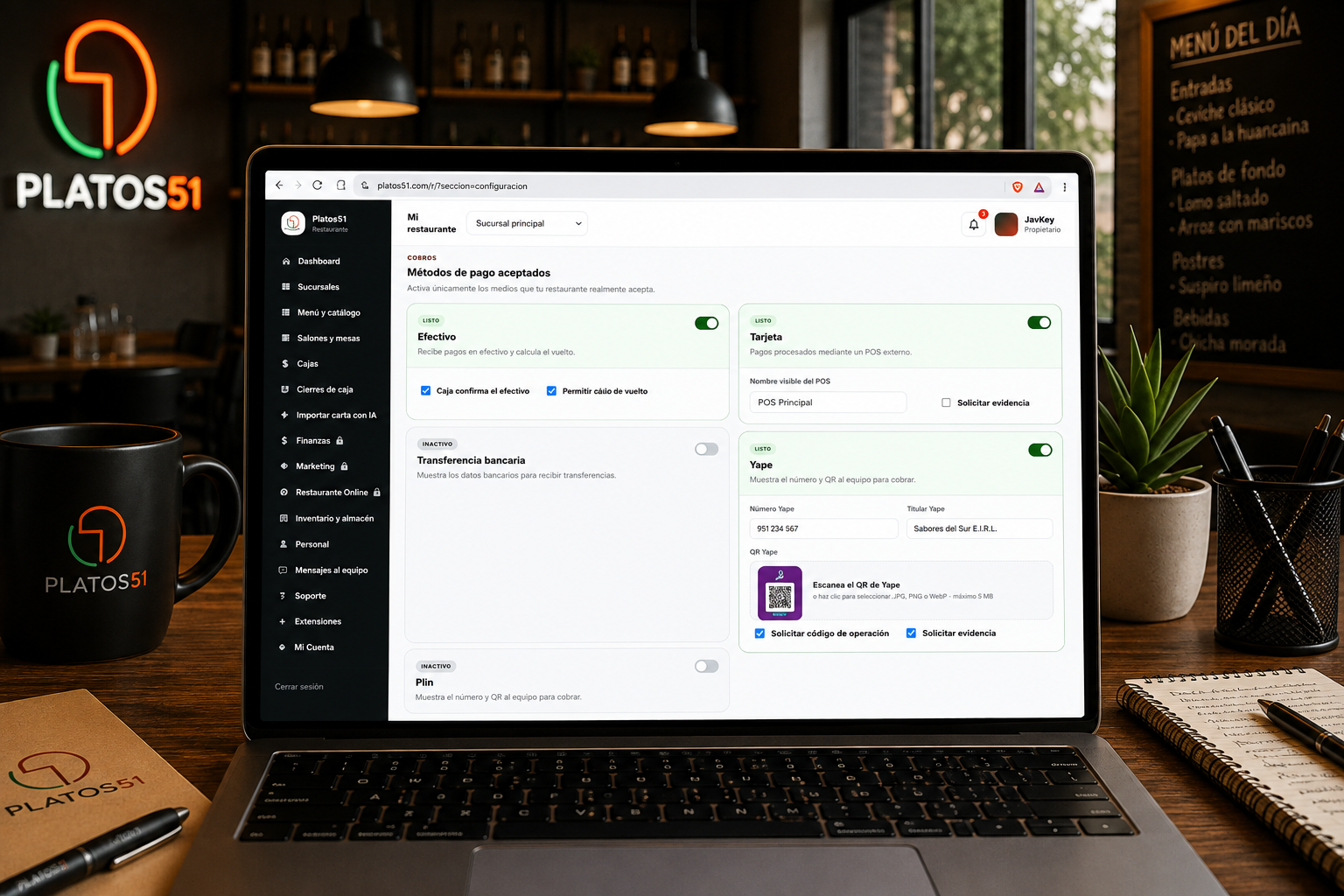
8. Configura los métodos de pago
Selecciona los métodos que acepta el restaurante.
Por ejemplo:
- Efectivo.
- Tarjeta de crédito.
- Tarjeta de débito.
- Yape.
- Plin.
- Transferencia bancaria.
- Pago mixto.
- Otros métodos personalizados.
Los métodos configurados estarán disponibles para el personal de Caja al registrar y confirmar una venta.
Asegúrate de utilizar nombres fáciles de identificar, porque también aparecerán en reportes, cierres de caja y resúmenes financieros.
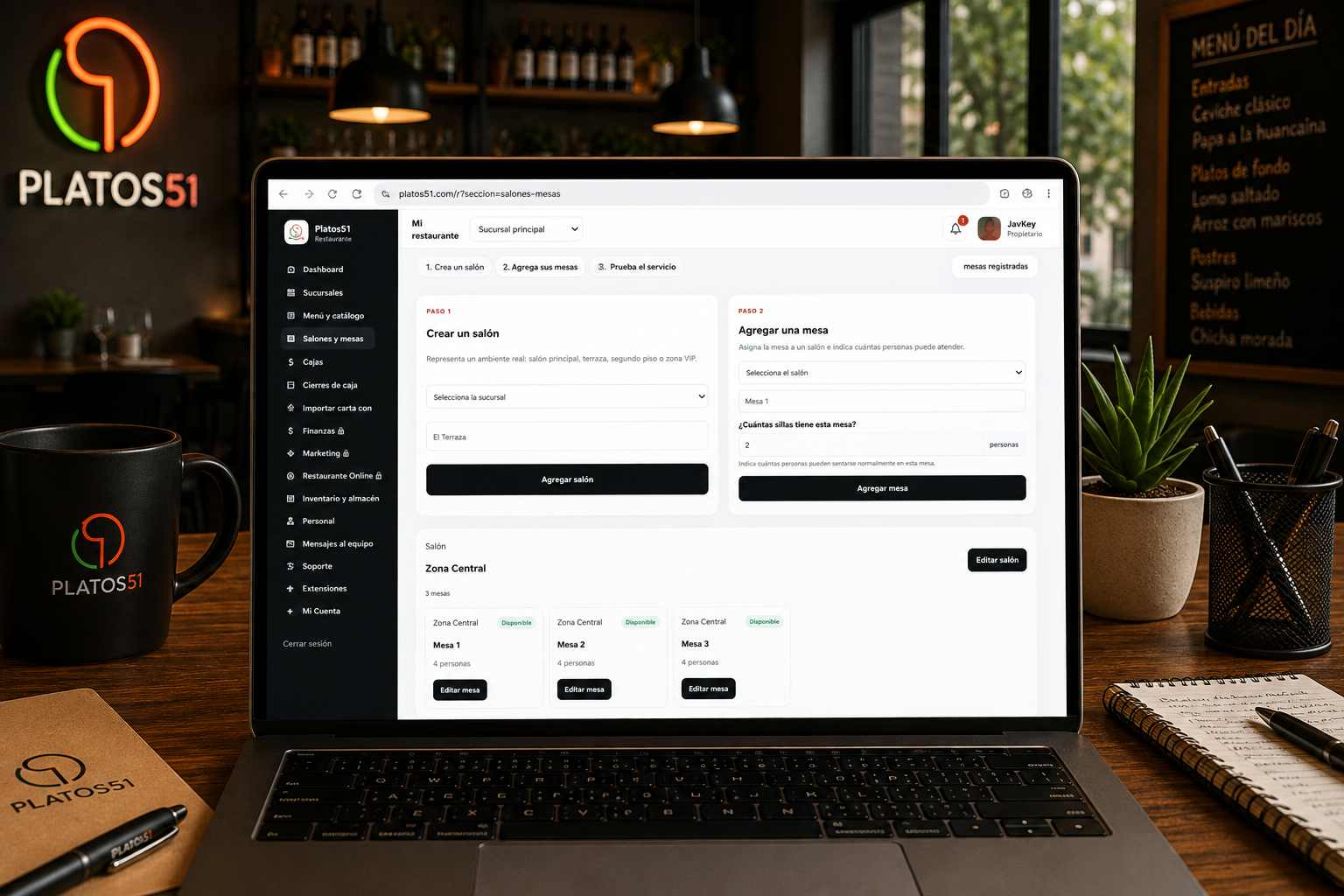
9. Configura los ambientes y mesas
Después de crear la sucursal, organiza el salón del restaurante.
Puedes crear ambientes como:
- Salón principal.
- Terraza.
- Segundo piso.
- Barra.
- Patio.
- Zona privada.
Dentro de cada ambiente, agrega las mesas disponibles.
Para cada mesa puedes definir:
- Nombre o número.
- Capacidad.
- Ambiente.
- Estado.
- Orden de visualización.
Ejemplos:
- Mesa 01.
- Mesa 02.
- Barra 01.
- Terraza 05.
Esta configuración permitirá que los meseros identifiquen rápidamente dónde se encuentra cada cliente y administren correctamente los pedidos.
10. Revisa la información antes de operar
Antes de comenzar a recibir pedidos, confirma que se encuentren configurados:
- Datos generales del restaurante.
- Logotipo.
- Sucursal principal.
- Horarios de atención.
- Moneda e impuestos.
- Tipos de comprobante.
- Métodos de pago.
- Ambientes.
- Mesas.
- Usuarios del equipo.
Después de completar estos pasos, podrás continuar con la configuración del menú, productos, estaciones de cocina y personal del restaurante.
Próximo paso
Continúa con la guía:
Cómo crear y organizar el menú de tu restaurante
Sucursales