
Página web y navegación en Platos51
Conoce las principales áreas de Platos51
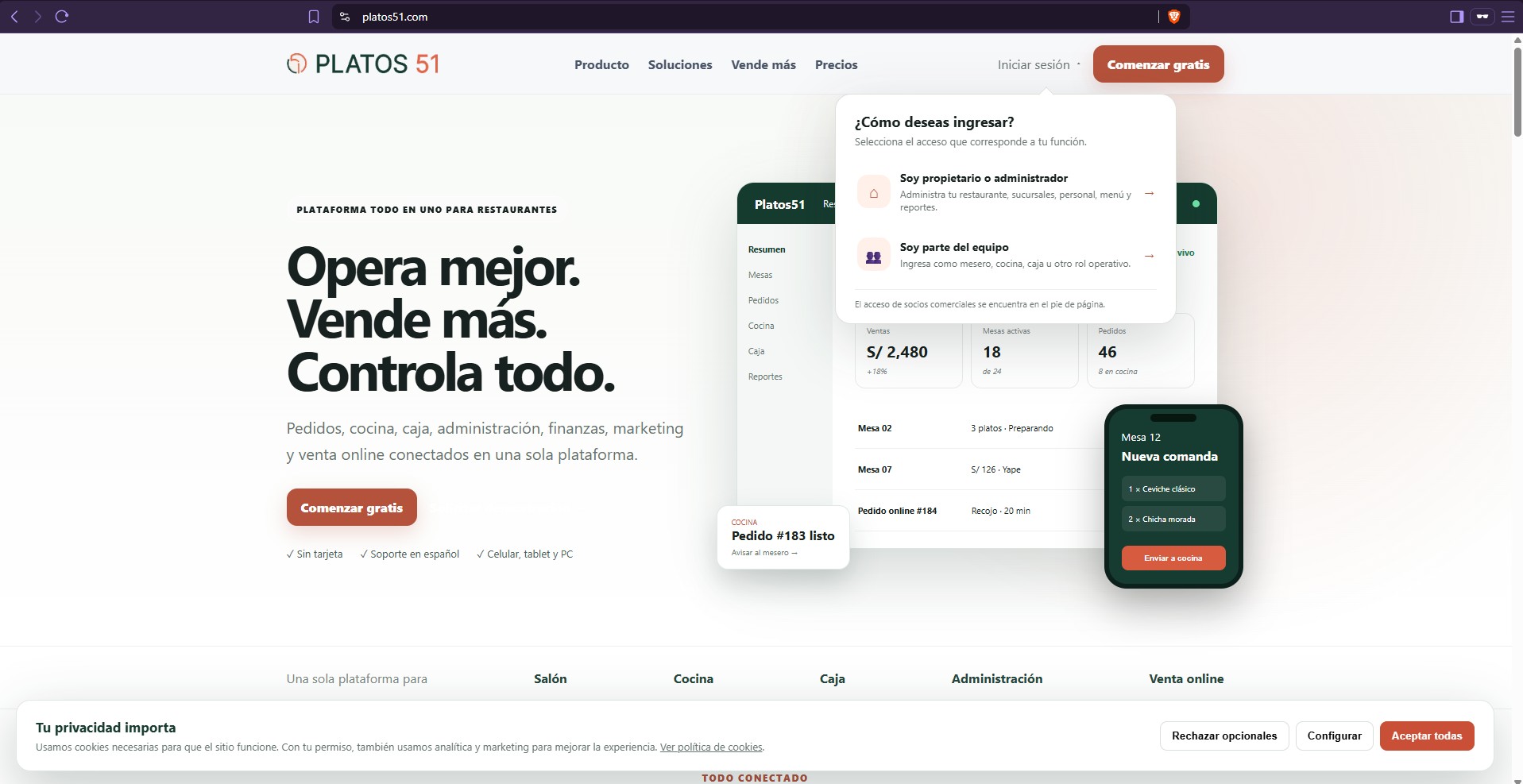
Platos51 está organizado en diferentes portales según el tipo de usuario y la función que realiza dentro del restaurante.
Cada persona debe ingresar al espacio que le corresponde para trabajar de manera segura y ordenada.
1. Portal del propietario y administrador
Los propietarios y administradores ingresan desde:
platos51.com/r/
Este es el panel principal del restaurante.
Desde aquí se puede administrar:
- información del negocio;
- sucursales;
- menú y catálogo;
- áreas y mesas;
- personal;
- cocina;
- caja;
- reportes;
- restaurante online;
- plan y facturación;
- soporte.
El menú lateral permite acceder a cada módulo disponible según el plan contratado y los permisos del usuario.
2. Portal del equipo operativo
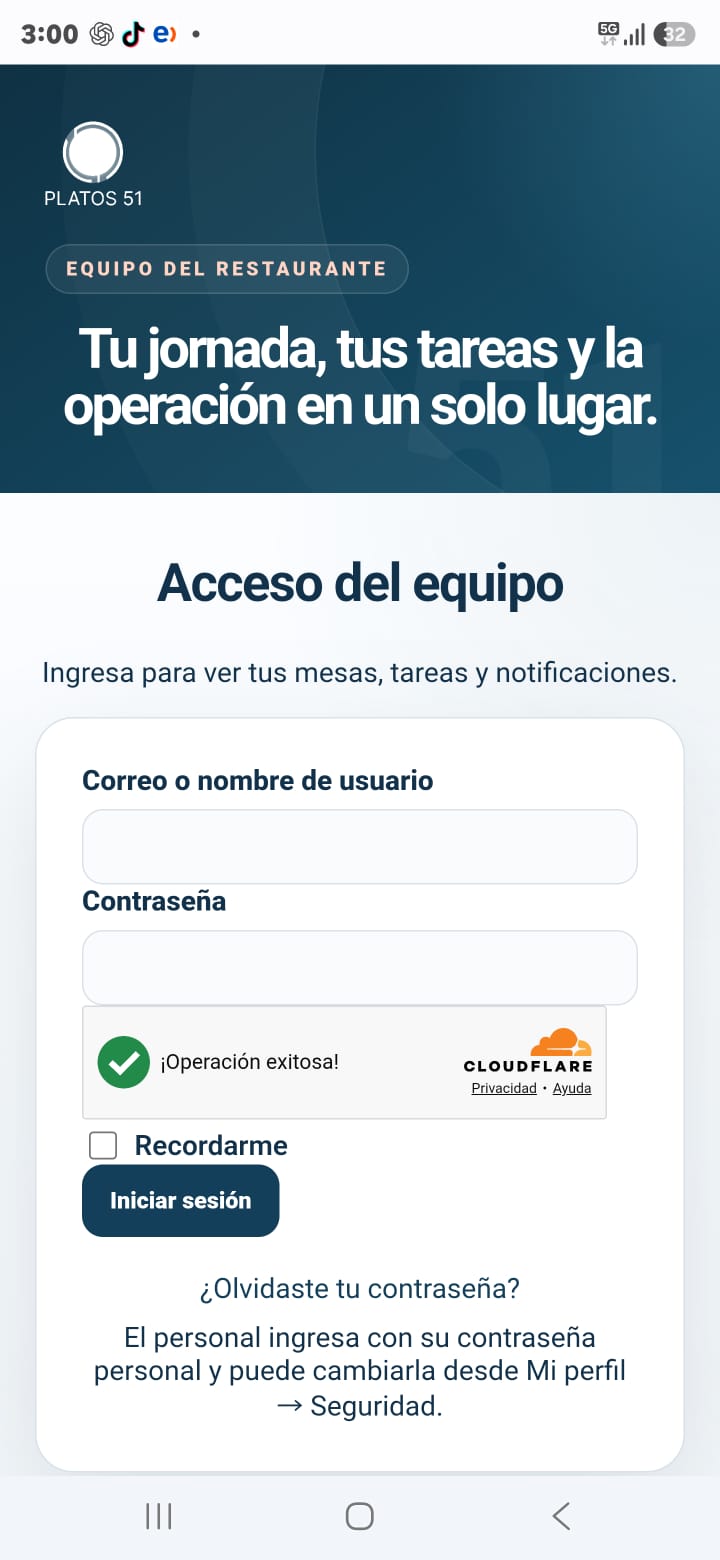
Meseros, cocineros y cajeros ingresan desde:
platos51.com/equipo/
Este portal está diseñado para el trabajo diario del restaurante.
Cada usuario ve solo las herramientas que necesita según su rol.
Mesero
Puede:
- abrir mesas;
- registrar pedidos;
- agregar observaciones;
- enviar comandas;
- revisar pedidos listos;
- marcar pedidos como servidos.
Cocinero
Puede:
- recibir pedidos;
- revisar productos por preparar;
- cambiar estados;
- marcar pedidos como listos.
Cajero
Puede:
- abrir caja;
- cobrar pedidos;
- registrar métodos de pago;
- emitir comprobantes;
- realizar cierres de caja.
3. Restaurante online
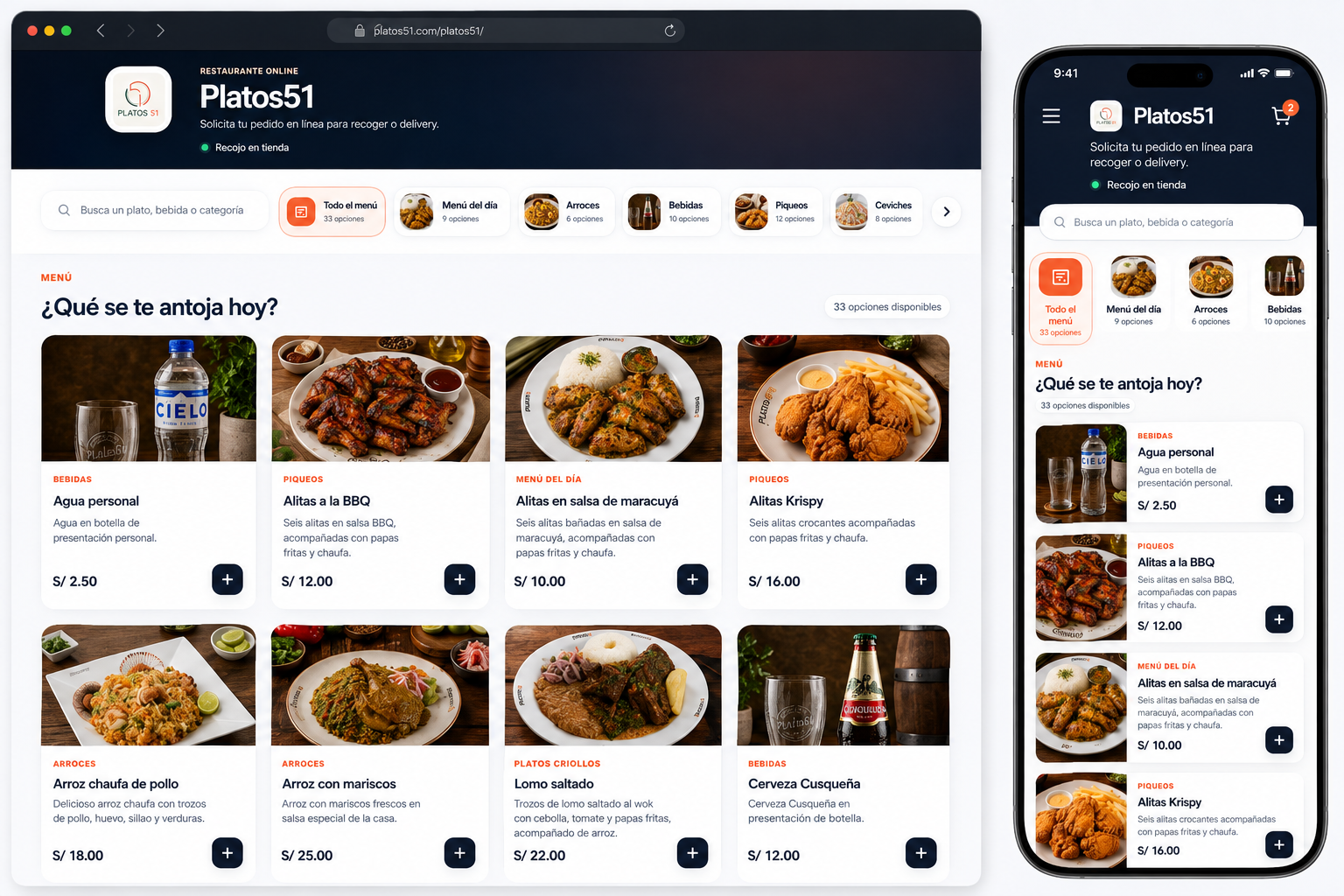
Cada restaurante puede contar con una página pública para mostrar su carta y recibir pedidos.
La dirección puede tener una estructura como:
platos51.com/nombre-del-restaurante/
Desde esta página, los clientes pueden consultar:
- categorías;
- platos;
- fotografías;
- precios;
- promociones;
- ubicación;
- horarios;
- información de contacto.
Dependiendo de la configuración, también pueden iniciar pedidos online o enviarlos mediante WhatsApp.
4. Cómo funciona el menú lateral
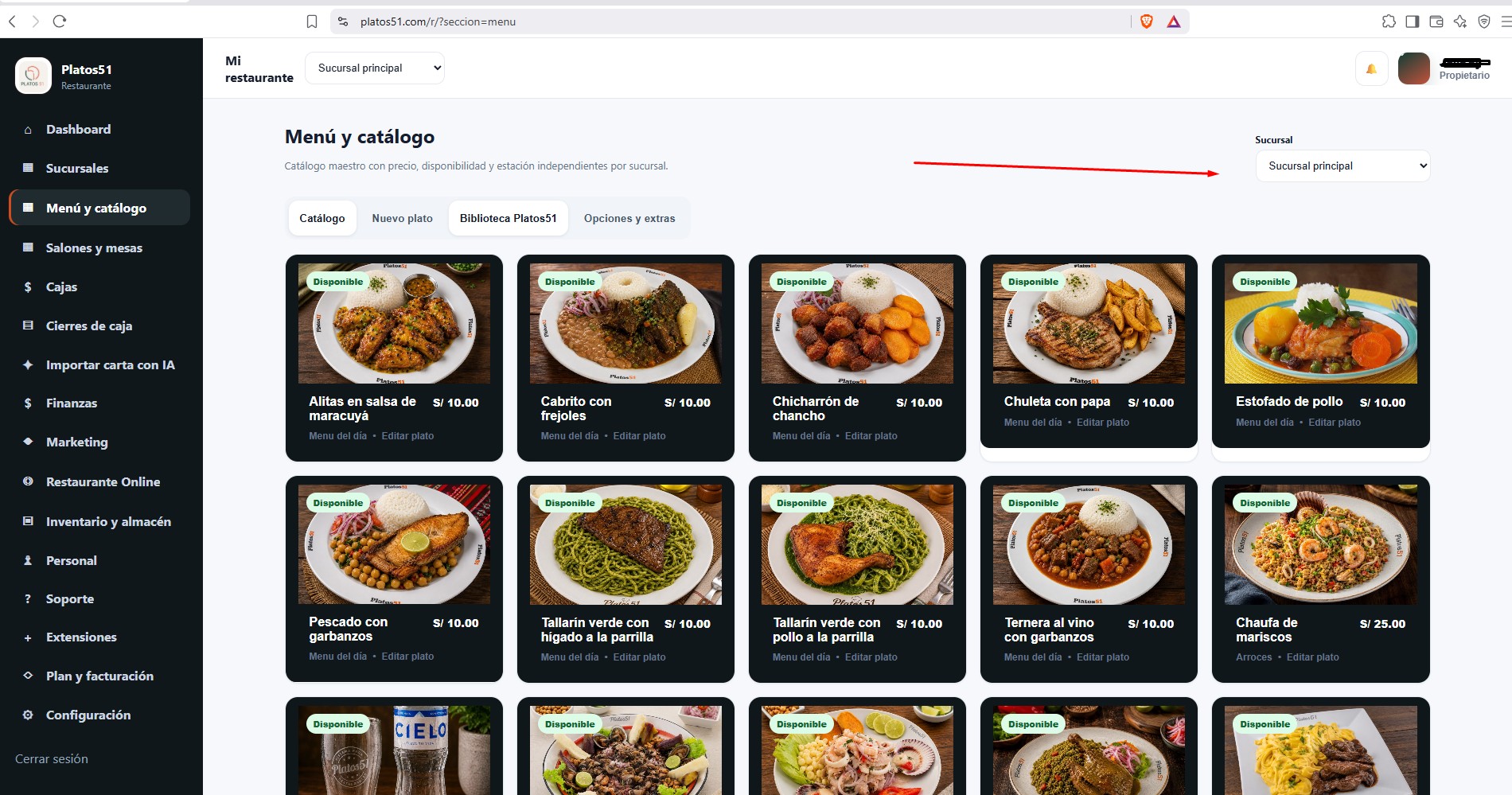
Dentro del panel del restaurante, las funciones se organizan en un menú lateral.
Las opciones pueden variar según:
- rol del usuario;
- permisos asignados;
- plan contratado;
- módulos activados;
- sucursal seleccionada.
Entre las secciones más importantes se encuentran:
Administración
Permite configurar la información general del restaurante y sus sucursales.
Salón y pedidos
Permite administrar mesas, zonas y órdenes activas.
Cocina
Muestra los pedidos enviados por los meseros en tiempo real.
Caja y pagos
Permite cobrar pedidos, registrar pagos y controlar la jornada de caja.
Menú y catálogo
Permite crear, editar y organizar platos, categorías, precios e imágenes.
Finanzas y reportes
Presenta información sobre ventas, ingresos, egresos y desempeño del negocio.
Restaurante online
Permite administrar la presencia pública y las ventas digitales.
Soporte
Permite crear solicitudes de ayuda y realizar seguimiento.
5. Cambio de sucursal
Cuando un restaurante tiene varias sucursales, es importante verificar en cuál se está trabajando.
Antes de realizar cambios, revisa la sucursal seleccionada.
La información puede variar entre locales, por ejemplo:
- precios;
- trabajadores;
- mesas;
- caja;
- inventario;
- horarios;
- disponibilidad de platos.
Verifica siempre la sucursal antes de modificar precios, usuarios o configuraciones.
6. Botones y acciones principales
En las diferentes pantallas encontrarás botones comunes como:
Nuevo
Permite crear un nuevo registro, como un plato, trabajador, mesa o sucursal.
Editar
Permite modificar información existente.
Guardar
Registra los cambios realizados.
Cancelar
Cierra el formulario sin aplicar cambios.
Eliminar
Borra un registro cuando el usuario tiene autorización.
Buscar y filtrar
Ayuda a localizar información rápidamente.
Antes de salir de una pantalla, confirma que los cambios hayan sido guardados correctamente.
7. Navegación desde celular
Platos51 está diseñado para funcionar desde:
- computadoras;
- laptops;
- tablets;
- celulares.
En pantallas pequeñas, el menú puede aparecer oculto dentro de un botón de navegación.
Los meseros pueden usar el celular para tomar pedidos, mientras que cocina y caja pueden trabajar desde una tablet o computadora.
Para una mejor experiencia, utiliza un navegador actualizado y una conexión estable a internet.
8. Notificaciones y estados
Platos51 utiliza estados para mostrar el avance de cada proceso.
Por ejemplo, un pedido puede pasar por:
Nuevo → En preparación → Listo → Servido → Cobrado
Los colores y etiquetas permiten identificar rápidamente la situación de cada orden.
También pueden aparecer avisos relacionados con:
- pedidos nuevos;
- caja;
- soporte;
- seguridad;
- facturación;
- configuración pendiente.
Revisa estas notificaciones con frecuencia.
9. Perfil y cierre de sesión
Desde el área de perfil, cada usuario puede revisar su información personal y las opciones disponibles para su cuenta.
Cuando termines de trabajar, utiliza la opción Cerrar sesión.
Esto es especialmente importante cuando:
- el dispositivo es compartido;
- se trabaja en caja;
- se utiliza una computadora pública;
- otro trabajador usará el mismo equipo.
No cierres únicamente la ventana del navegador. Cierra siempre la sesión desde Platos51.
10. Accesos según el tipo de usuario
Cada portal tiene una finalidad distinta:
/r/
Para propietarios y administradores del restaurante.
/equipo/
Para meseros, cocineros, cajeros y personal operativo.
Restaurante online
Para clientes que desean consultar la carta o realizar pedidos.
Fácil acceso.
11. Qué hacer si no encuentras una función
Una opción puede no aparecer por alguno de estos motivos:
- tu usuario no tiene permiso;
- el módulo no está activado;
- el plan actual no incluye esa función;
- estás en una sucursal diferente;
- estás usando el portal equivocado.
Primero revisa tu perfil, rol y sucursal.
Si el problema continúa, crea una solicitud desde Soporte.
Navega con seguridad y trabaja más rápido
Platos51 separa cada área para que propietarios, administradores y trabajadores encuentren únicamente las herramientas que necesitan.
Conocer bien los portales y el menú lateral ayuda a evitar errores, proteger la información y acelerar la operación diaria del restaurante.